





おすすめ

Draw Color
- 評価
- 5
- 向き
- 横向き
- リリース日
- 2025-04-29
Draw Colorとは?
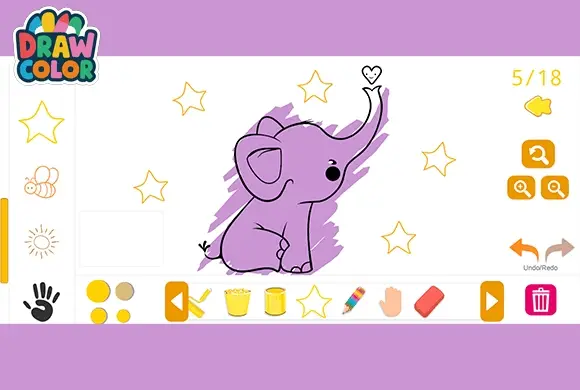
Draw Colorは、あらゆる年齢層のプレイヤーの創造力を引き出す、楽しく癒しのあるデジタルぬりえアプリです。絵を描き始めたばかりのお子様でも、忙しい一日の後にリラックスしたい大人の方でも、想像力を自由に広げられる最高のキャンバスを提供します。ゲームには、くまなどの愛らしい動物や風景の家、身近なアイテムなど、魅力的な線画テンプレートが豊富に収録されています。Draw Colorの特徴は、プロ級の多彩な描画ツール。細かい部分を描き込む鉛筆、鮮やかに塗りつぶすマーカー、芸術的なタッチを加えるブラシ、そして一瞬で色を塗れるペイントバケツなど、用途に応じて使い分けられます。直感的な操作性に加え、拡大機能や便利な元に戻す/やり直す機能も搭載されているため、誰でも簡単に作品を仕上げることができます。カラフルなパレットの世界に飛び込み、モノクロの線画を自分だけのアート作品へと変えてみましょう!
主なゲーム機能
多彩なツール:鉛筆、マーカー、ペイントバケツ、ローラーを使い分けて、さまざまな表現を楽しめます。 リラックス体験:ストレスフリーな環境で、マインドフルネスと創造性を高められます。 豊富なテンプレート:動物や建物、自然など、数十種類の可愛いイラストから選べます。 精密な編集:ズーム機能や元に戻す/やり直す機能で、細部まで完璧に仕上げられます。
遊び方&上達のコツ
Draw Colorでのアート体験は、とてもシンプルで親しみやすいものになっています。ゲームを起動すると、まずたくさんの線画テンプレートが表示されます。左右にあるオレンジ色の矢印ボタンでカテゴリを切り替え、気に入ったイラスト(たとえばアイスクリームを持つキュートなくまや、温かみのある小さな家など)を選びましょう。キャンバスが準備できたら、右側のメニューから描画ツールを選択します。広い範囲を素早く塗りたい場合は、ペイントバケツやローラーが最適です。一方、細かいディテールや陰影をつけたいときは、鉛筆やマーカーを使うと正確に描けます。次に、左側のカラーパレットまたは下部のクイックセレクトカラーから好きな色を選び、塗りたい部分をクリックまたはタップするだけ。ミスしても心配ありません。すぐそばにある「元に戻す」ボタンで簡単に修正できます。さらに、虫眼鏡アイコンで拡大すれば、細かい部分もはみ出さずにきれいに塗れます。完成したら自分の作品をじっくり鑑賞するもよし、ゴミ箱アイコンで新しいパレットを使って最初からやり直すもよしです。
操作方法
マウスまたはタッチスクリーンでツールや色を選択し、キャンバス上でクリックまたはタップして色を塗ります。
よくある質問(FAQ)
Q: 細かい部分をうまく塗るにはどうすればいいですか?
A: 虫眼鏡アイコン(+/-)で拡大して、より正確に塗ることができます。
Q: 塗っている途中でツールを変更できますか?
A: はい、いつでも鉛筆、バケツ、マーカーなどを自由に切り替えられます。
Q: 選んだ色が気に入らない場合は?
A: 「元に戻す」ボタンで前の状態に戻るか、新しい色で上から塗り直すこともできます。

Traffic Rush
 428.1K
Bowling Club
434.3K
Cat Defenders: Shelling Snake
899.6K
Scream
319.6K
Tap On Time
899.4K
Help The Duck
885.1K
Miner Rush
612.6K
Brain Flex
466.3K
Ball Fall
864.2K
Bird Down
344.8K