


© 2026 minigame.com

Rejoignez les Minis avec vos amis


Recommandé


Draw Color
- Note
- 5
- Orientation
- Paysage
- Date de sortie
- 2025-04-29
Qu'est-ce que Draw Color ?
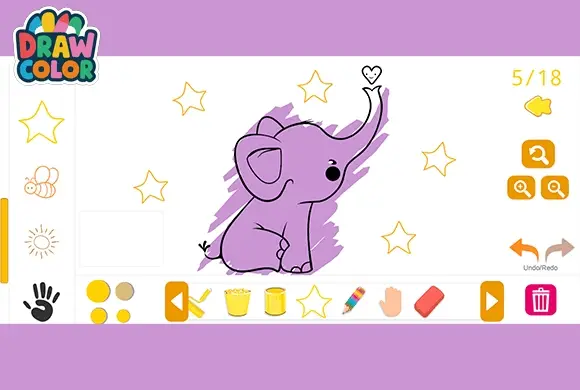
Draw Color est un carnet de coloriage numérique à la fois ludique et apaisant, conçu pour éveiller la créativité des joueurs de tous âges. Que vous soyez un jeune artiste en herbe ou simplement à la recherche d’un moment relaxant après une longue journée, ce jeu offre la toile idéale à votre imagination. Il propose une vaste bibliothèque de modèles en traits noirs pleins de charme : animaux adorables comme des ours, maisons pittoresques, objets du quotidien, et bien plus encore. Ce qui distingue Draw Color, c’est sa variété d’outils artistiques dignes d’un professionnel : choisissez entre crayons pour les détails fins, feutres pour des aplats vibrants, pinceaux pour des coups de pinceau expressifs, et pots de peinture pour colorier instantanément. Grâce à une interface intuitive dotée d’un zoom précis et d’une fonction pratique d’annulation/rétablissement, créer une œuvre d’art n’a jamais été aussi simple. Plongez dans un univers de palettes colorées et laissez libre cours à votre esprit artistique en transformant de simples croquis en noir et blanc en véritables chefs-d’œuvre en couleur.
Fonctionnalités principales
Outils variés : accédez à des crayons, feutres, seaux de peinture et rouleaux pour des effets artistiques diversifiés. Expérience relaxante : profitez d’un environnement sans stress qui favorise la pleine conscience et la créativité. Vaste bibliothèque de modèles : choisissez parmi des dizaines de dessins craquants représentant des animaux, des bâtiments et des scènes de la nature. Édition précise : utilisez le zoom ainsi que les fonctions annuler/rétablir pour perfectionner chaque détail.
Comment jouer et maîtriser le jeu
Commencer votre aventure artistique dans Draw Color est simple et convivial. Dès votre entrée dans le jeu, vous êtes accueilli par une sélection de croquis en traits noirs. Utilisez les flèches oranges situées sur les côtés pour parcourir différentes catégories et choisir un modèle qui vous inspire — peut-être un ours mignon tenant une glace ou une petite maison chaleureuse. Une fois votre toile prête, rendez-vous dans le menu de droite pour sélectionner votre outil de dessin. Si vous souhaitez colorier rapidement de grandes surfaces, privilégiez le seau de peinture ou le rouleau. Pour les détails fins et les nuances, le crayon et le feutre vous offrent le contrôle nécessaire. Ensuite, choisissez votre couleur dans la palette située à gauche ou parmi les cercles de sélection rapide en bas de l’écran. Il suffit ensuite de cliquer ou d’appuyer sur la zone du dessin que vous voulez colorier. Si vous faites une erreur, pas d’inquiétude : le bouton Annuler est là pour tout réparer. Vous pouvez également effectuer un zoom à l’aide des icônes en forme de loupe afin de ne pas dépasser les lignes dans les zones les plus petites. Une fois terminé, admirez votre création ou utilisez l’icône corbeille pour recommencer avec une nouvelle palette.
Commandes du jeu
Utilisez la souris ou l’écran tactile pour sélectionner les outils et les couleurs. Cliquez ou appuyez sur la toile pour appliquer la peinture.
Questions fréquentes (FAQ)
Q : Comment colorier des zones petites et détaillées ? R : Utilisez les icônes en forme de loupe (+/-) pour effectuer un zoom et gagner en précision. Q : Puis-je changer d’outil en plein milieu d’un coloriage ? R : Oui, vous pouvez passer d’un crayon à un seau ou à un feutre à tout moment. Q : Et si je n’aime pas ma couleur choisie ? R : Vous pouvez utiliser le bouton Annuler pour revenir en arrière, ou simplement recouvrir la zone avec une nouvelle couleur.

Traffic Rush
 428.1K
Bowling Club
434.3K
Cat Defenders: Shelling Snake
899.6K
Scream
319.6K
Tap On Time
899.4K
Help The Duck
885.1K
Miner Rush
612.6K
Brain Flex
466.3K
Ball Fall
864.2K
Bird Down
344.8K