


© 2026 minigame.com

Tritt den Minis mit Freunden bei


Empfohlen


Draw Color
- Bewertung
- 5
- Ausrichtung
- Querformat
- Erschienen
- 2025-04-29
Was ist Draw Color?
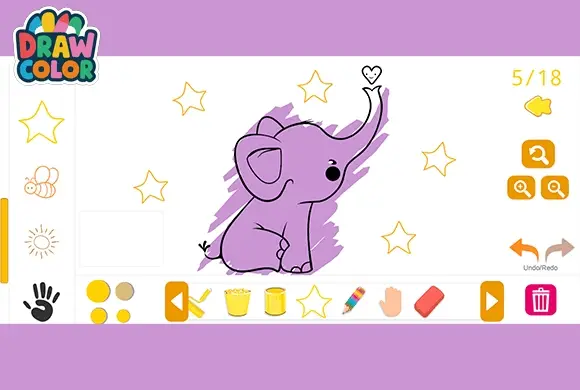
Draw Color ist ein wunderbares und entspannendes digitales Malbuch, das die Kreativität von Spielern jeden Alters weckt. Ob du ein aufstrebender junger Künstler bist oder nach einem langen Tag einfach zur Ruhe kommen möchtest – dieses Spiel bietet dir die perfekte Leinwand für deine Fantasie. Es umfasst eine riesige Sammlung charmant gezeichneter Vorlagen, darunter niedliche Tiere wie Bären, idyllische Häuser und alltägliche Gegenstände. Besonders macht Draw Color seine professionelle Auswahl an Zeichenwerkzeugen: Wähle zwischen Bleistiften für feine Details, Markern für leuchtende Farben, Pinseln für künstlerische Striche und Füllwerkzeugen für schnelles Ausmalen. Dank der intuitiven Oberfläche mit Zoom-Funktion für präzises Arbeiten und praktischen Rückgängig/Wiederholen-Schaltflächen war es noch nie so einfach, ein Meisterwerk zu erschaffen. Tauche ein in eine Welt voller lebendiger Farben und lass deinen künstlerischen Geist beim Verwandeln einfacher Schwarz-Weiß-Zeichnungen in bunte Kunstwerke frei fliegen.
Wichtige Spielmerkmale
Vielfältiges Werkzeug: Nutze Stifte, Marker, Füllwerkzeuge und Rollen für unterschiedlichste künstlerische Effekte. Entspannendes Erlebnis: Genieße eine stressfreie Umgebung, die Achtsamkeit und Kreativität fördert. Riesige Vorlagenbibliothek: Wähle aus Dutzenden niedlicher Motive – von Tieren über Gebäude bis hin zur Natur. Präzises Bearbeiten: Perfektioniere jedes Detail mithilfe der Zoom- und Rückgängig/Wiederholen-Funktionen.
So spielst und meisterst du das Spiel
Deine künstlerische Reise mit Draw Color beginnt ganz einfach und einladend. Beim Start des Spiels wirst du mit einer Auswahl an Linienzeichnungen begrüßt. Blättere mithilfe der orangefarbenen Pfeiltasten seitlich durch verschiedene Kategorien und wähle eine Vorlage, die dich inspiriert – vielleicht der niedliche Eisbär oder ein gemütliches kleines Haus. Sobald deine Leinwand bereitsteht, wählst du rechts dein Zeichenwerkzeug aus. Möchtest du große Flächen schnell ausmalen, sind das Füllwerkzeug oder die Rolle ideal. Für feine Details und Schattierungen bieten Stift und Marker die nötige Kontrolle. Danach wählst du deine Farbe entweder aus der Palette links oder den Schnellauswahlkreisen unten aus. Klicke oder tippe einfach auf den Bereich der Zeichnung, den du einfärben möchtest. Falls du einen Fehler machst, kein Problem – die Rückgängig-Taste hilft dir sofort weiter. Mithilfe der Lupe kannst du außerdem hineinzoomen, um bei kleinen Bereichen nicht über die Linien zu malen. Wenn du fertig bist, bewundere dein Werk oder starte mit dem Papierkorb-Symbol neu mit einer frischen Palette.
Spielsteuerung
Verwende Maus oder Touchscreen, um Werkzeuge und Farben auszuwählen. Klicke oder tippe auf die Leinwand, um Farbe aufzutragen.
Häufig gestellte Fragen (FAQ)
F: Wie male ich kleine, detaillierte Bereiche aus? A: Verwende die Lupensymbole (+/-), um für mehr Präzision hinein- oder herauszuzoomen. F: Kann ich mitten im Malen das Werkzeug wechseln? A: Ja, du kannst jederzeit zwischen Stiften, Füllwerkzeugen und Markern wechseln. F: Was mache ich, wenn mir meine Farbwahl nicht gefällt? A: Nutze die Rückgängig-Schaltfläche, um einen Schritt zurückzugehen, oder übermale die Stelle einfach mit einer neuen Farbe.

Traffic Rush
 428.1K
Bowling Club
434.3K
Cat Defenders: Shelling Snake
899.6K
Scream
319.6K
Tap On Time
899.4K
Help The Duck
885.1K
Miner Rush
612.6K
Brain Flex
466.3K
Ball Fall
864.2K
Bird Down
344.8K